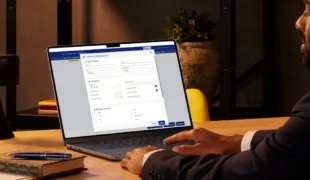
Import de justificatifs en masse dans Cifacil.io
Dans ce tutoriel, nous vous expliquons comment utiliser la fonction d’import en masse de justificatifs dans Cifacil.io, une fonctionnalité qui vous permet de gagner un temps précieux dans la gestion documentaire de vos dossiers de financement.
Quand utiliser cette fonctionnalité ?
L’import en masse de justificatifs est accessible à tout moment du processus, que votre dossier soit au stade prospect ou instruction. Cette fonction vient compléter l’import de justificatifs via l’espace emprunteur, offrant ainsi une flexibilité maximale dans la gestion de vos documents.
Guide étape par étape
1. Accéder à la fonctionnalité
- Rendez-vous dans l’onglet « Justificatifs » puis « Justificatifs dossier ». Même si aucun justificatif n’a encore été demandé pour la constitution du dossier, vous pouvez procéder à l’import
- Cliquez sur le bouton « Importer des documents » pour ouvrir la fenêtre dédiée à l’import en masse
2. Choisir le niveau d’import
La fonctionnalité vous offre plusieurs possibilités d’import :
- Au niveau global
- Justificatifs rattachés à l’item « dossier »
- Justificatifs rattachés à un ou plusieurs intervenants présents au dossier
- Import dans les familles IRIS déjà définies dans l’onglet justificatif
3. Importer les documents
- Sélectionnez le niveau souhaité (par exemple, pour un intervenant spécifique)
- Cliquez sur « Sélectionner les fichiers à ajouter »
- Choisissez les fichiers à importer depuis votre répertoire
- Les justificatifs sont instantanément importés dans Cifacil.io
4. Contrôler et catégoriser les justificatifs
- Vérifiez la qualité et la conformité des documents importés grâce au pictogramme de visualisation
- Attribuez à chaque document le type de justificatif correspondant (bulletin de salaire, carte d’identité, etc.)
- Assurez-vous que les justificatifs sont bien rattachés à la bonne personne ou au bon niveau
Les avantages pour votre quotidien
- Gain de temps : importez plusieurs documents simultanément
- Flexibilité : rattachez les justificatifs au niveau souhaité (dossier, intervenant, famille IRIS)
- Contrôle qualité : visualisez les documents pour en vérifier la conformité
- Organisation optimisée : catégorisez immédiatement les documents importés
Découvrez cette fonctionnalité en action dans notre tutoriel vidéo ci-dessous :
Nos dernières publications


Ressources
La facturation électronique devient obligatoire en France : ce qu’il faut savoir
(Actualité)